Domain lokalsysteme.de kaufen?
Wir ziehen mit dem Projekt
lokalsysteme.de um.
Sind Sie am Kauf der Domain
lokalsysteme.de interessiert?
domain@kv-gmbh.de · 0541-91531010
Domain lokalsysteme.de kaufen?
Ist auf dem Desktop nicht genügend Speicherplatz vorhanden?
Es könnte sein, dass der Speicherplatz auf dem Desktop knapp ist, wenn viele Dateien, Programme oder andere Inhalte darauf gespeichert sind. Es könnte auch sein, dass der Speicherplatz auf der Festplatte des Computers insgesamt begrenzt ist. In beiden Fällen könnte es hilfreich sein, nicht benötigte Dateien zu löschen oder auf eine externe Festplatte oder Cloud-Speicher auszulagern, um Platz freizugeben. **
Kann man Windows Server als Desktop-Windows nutzen?
Ja, es ist möglich, Windows Server als Desktop-Windows zu nutzen. Allerdings ist Windows Server primär für den Einsatz als Server-Betriebssystem konzipiert und bietet daher möglicherweise nicht alle Funktionen und Anpassungsmöglichkeiten, die in der Desktop-Version von Windows verfügbar sind. Es kann auch Einschränkungen bei der Unterstützung von bestimmter Hardware oder Software geben. **

Ähnliche Suchbegriffe für Desktop
Top-Angebote
Produkte zum Begriff Desktop:
-
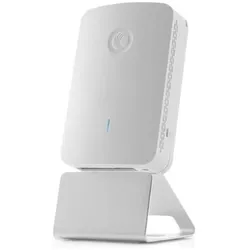
Cambium Networks e430H Desktop stand for, Zubehör NetzwerkDer Cambium Networks e430H Desktop Stand ist eine praktische Halterung, die speziell für die Montage des e430H Access Points entwickelt wurde. Mit einem kompakten Design ermöglicht dieser Stand eine einfache und sichere Platzierung des Geräts auf Schreibtischen oder anderen Oberflächen. Die Halterung sorgt dafür, dass der Access Point stabil steht und optimal positioniert ist, um eine bestmögliche Netzwerkabdeckung zu gewährleisten. Die Montage ist unkompliziert und erfordert keine speziellen Werkzeuge, was die Installation für alle Benutzer erleichtert. Der Stand ist aus robustem Material gefertigt, das Langlebigkeit und Zuverlässigkeit verspricht. Ideal für Büros, Arbeitsräume oder private Netzwerke, bietet dieser Desktop Stand eine funktionale Lösung für die Nutzung des e430H Access Points. - Einfache Montage ohne Werkzeuge - Stabiler Stand für optimale Positionierung - Robustes Material für Langlebigkeit.35,69 €*Versand: 0,00 €Sichere Weiterleitung zum Anbieter

-
Was ist die beste Software, um den Desktop eines Computers mit einem anderen Desktop zu teilen?
Eine der besten Softwarelösungen, um den Desktop eines Computers mit einem anderen Desktop zu teilen, ist TeamViewer. Es ermöglicht eine einfache und sichere Fernsteuerung und Bildschirmfreigabe zwischen verschiedenen Geräten. Andere beliebte Optionen sind AnyDesk und Chrome Remote Desktop. **
-
Hat OneDrive alle Daten vom Desktop gelöscht?
Nein, OneDrive löscht nicht automatisch alle Daten vom Desktop. Es kann jedoch vorkommen, dass OneDrive bestimmte Dateien oder Ordner synchronisiert und diese dann vom Desktop entfernt, wenn die Einstellungen entsprechend konfiguriert sind. Es ist wichtig, die Einstellungen von OneDrive zu überprüfen, um sicherzustellen, dass die gewünschten Dateien und Ordner synchronisiert werden. **
-
Kann man eine Desktop-CPU in einen Server einbauen?
Ja, es ist möglich, eine Desktop-CPU in einen Server einzubauen, solange sie den gleichen Sockel und die gleiche Architektur unterstützt. Allerdings sind Server-CPUs in der Regel für den Dauerbetrieb und den Einsatz in anspruchsvollen Umgebungen optimiert, während Desktop-CPUs eher für den Heimgebrauch und gelegentliche Belastungen ausgelegt sind. Daher kann es sein, dass eine Server-CPU besser geeignet ist, um die Anforderungen eines Servers zu erfüllen. **
-
Welche Screenshot-Software speichert Screenshots automatisch auf dem Desktop?
Es gibt verschiedene Screenshot-Software, die Screenshots automatisch auf dem Desktop speichern können. Ein Beispiel dafür ist das Snipping Tool, das standardmäßig auf Windows-Betriebssystemen installiert ist. Es ermöglicht das Aufnehmen von Screenshots und speichert sie automatisch auf dem Desktop. Eine andere Option ist die Verwendung von Drittanbieter-Software wie Lightshot oder Greenshot, die ähnliche Funktionen bieten und ebenfalls Screenshots automatisch auf dem Desktop speichern können. **


Welche aktuellen Desktop-PCs bzw. Workstations eignen sich als Server?
Es gibt viele Desktop-PCs und Workstations, die sich gut als Server eignen. Einige beliebte Optionen sind der Dell PowerEdge T40, der HP ProDesk 600 G5 oder der Lenovo ThinkStation P330. Diese Modelle bieten eine gute Leistung, Zuverlässigkeit und Erweiterbarkeit, um als Server zu fungieren. Es ist jedoch wichtig, die spezifischen Anforderungen und den Verwendungszweck des Servers zu berücksichtigen, um das richtige Modell auszuwählen. **
Wie installiere ich den GNOME-Desktop auf einem Ubuntu-Server?
Um den GNOME-Desktop auf einem Ubuntu-Server zu installieren, musst du zunächst sicherstellen, dass du über eine grafische Oberfläche verfügst. Installiere dazu das Paket "ubuntu-desktop" mit dem Befehl "sudo apt-get install ubuntu-desktop". Anschließend kannst du den GNOME-Desktop mit dem Befehl "sudo apt-get install gnome-desktop-environment" installieren. Starte den Server neu und du solltest den GNOME-Desktop nutzen können. **
Top-Angebote
Produkte zum Begriff Desktop:
-
Kofax Express Desktop SoftwareLeistungsstarke Komplettlösung für die Erfassung, Indexierung und den Export von Dokumenten und BildernKofax Express ist eine effiziente, stapelorientierte Komplettlösung für die Erfassung von Dokumenten und spezialisiert sich aufs Hochgeschwindigkeitsscannen mit Echtzeitbildwiedergabe, Indexierung und Barcodeerkennung. Mit der für weniger komplexe Anwendungen entwickelten Kofax Express Scansoftware können Dokumente schnell gescannt, Indexiert, Importiert und Abruf bereitgestellt werden. Die in Kofax Express integrierte VRS Technologie ermöglicht verbesserte Bildqualität, beugt Fehlern und Ausnahmen bei der Dokumenterfassung vor und steigert die Systemeffizienz.Anfallende Papierstapel können mit Hilfe von Kofax Express in verwertbaren organisierten elektronischen Business Content umgewandelt, gespeichert und archiviert werden. Anfängern wird dabei die Bedienung durch eine Microsoft Office-ähnliche Benutzeroberfläche erleichtert. Die Kofax Express Funktionen sind trotz der leichten Bedienbarkeit sogar komplex genug, um auch die Ansprüche von Experten zu erfüllen. Zeitaufwendige Prozesse wie die Indexierung und Auszeichnung von Dokumenten werden von Kofax Express automatisiert und dadurch sowohl Arbeitsprozess beschleunigt, als auch die Produktivität erhöht. Komplexe Prozesse lassen sich nun über die benutzerfreundliche Ein-Klick-Oberfläche ohne lange Vorbereitungsphase mit nur einem Tastendruck starten. Kofax Express bietet die Möglichkeit, die erzeugten Daten an mehr als 100 verschiedene Ausgabeziele, darunter Backend-Systeme wie Microsoft SharePoint, BPM-Systeme (Geschäftsanwendungen), Auszeichnungssysteme, Archive und nahe alle elektronischen CMS-Systeme, zu versenden.Zur Prävention vor drohenden Durchsatzengpässen ist es möglich, weitere WorkStations zur Indexierung, Erkennung und dem Export von Dokumenten in Kofax Express hinzuzufügen. Der Durchsatz lässt sich gänzlich maximieren, wenn zudem noch mehrere Scan- und Bildverarbeitungsfunktionen gleichzeitig ausgeführt werden. Vorteile Einfache Handhabung und höhere Produktivität: Benutzeroberfläche gleicht der von Microsoft Office-Anwendungen, mit den am häufigsten verwendeten Funktionen und Befehlen in der Multifunktionsleiste am oberen Bildschirmrand. Zahlreiche Kofax Express-Funktionen lassen sich mit nur einem einzigen Mausklick abrufen Hohe Bildqualität und einfache Bearbeitung: Die integrierte Kofax VRS-Technologie erzeugt qualitativ hochwertige Abbilder vom Original und die innovative SmoothView-Technologie ermöglicht die einfache Bearbeitung mehrerer Dokumente in einem Stapel, z.B. Finden, Ersatzen, Sammeln, Vergrößern, Teilen, Drehen, Tauschen, Ordnen und Platzieren. Schnellere Dokumentenverarbeitung: Indexfelddaten können automatisch extrahiert werden. Kofax Express merkt sich die Stelle mit, an der sich die Schlüsselindex-Informationen im Dokument befinden, um bei späteren Dokumenten erneut Daten von dort zu extrahieren Effizientere Dokumentenindexierung: Texte lassen sich in Dokumenten mit der Maus auswählen und leicht indexieren. Die hervorgehobenen Informationen werden von Kofax Express automatisch in die Indexfelder übernommen. Schnelle Informationsbeschaffung dank Systemintegration: Für den schnellen, einfachen Abruf können Dokumente indexiert, klassifiziert und in Microsoft SharePoint geladen werden werden. Kofax Express bietet eine direkte Integration mit Kofax Capture und eine Export API für den benutzerdefinierten oder erweiterten Export.Kofax Express bietet folgende Funktionen Scan-Wiederholung per Point-and-Click: Fehlerhaft gescannte Dokumente im Stapel können nochmals gescannt und an der gleichen Stelle im Stapel ersetzt werden, ohne dass der gesamte Stapel neugescannt werden muss Flexible Dokumententrennung: Dokumentstapel können mit Hilfe von Patchcodes, Barcodes oder Leerseiten während des Scanvorgangs in einzelne Dokumentgruppen getrennt werden Nachbearbeitung mit Kofax VRS Corrections: qualitativ schlechte und somit nicht digitalisierbare Dokumente werden durch die VRS Korrekturfunktion zur nachträglichen manuellen Überprüfung und Korrektur vorgemerkt Verbesserte Barcode-Funktionen: Häufig verwendete 1D und 2D Barcodes werden durch die Barcode-Engine gelesen - auch bei Verunreinigungen durch Stempel, handschriftliche Einträge oder Kaffeeflecken; beim Scannen in Farbe sind sie sogar bei 100 oder 150 dpi lesbar Durchsuchbare PDFs: Erzeugung von Volltext PDFs Bildkomprimierung: Erfassen von Bildern mit klaren frischen Farben in kleiner Dateigröße zum schnellen, effizienten Datenaustausch Visueller Verlauf des Rückgängigmachens: Speichert die Abfolge der bisherigen Bearbeitungsschritte eines jeden Dokumentabbildes Hintergrundexport: Schon während der Dokumenterfassung werden die bereits erzeugten Bilder mit den dazugehörigen Indexdaten im Hintergrund exportiert Welche Scanner werden unterstüzt ?Die Kofax Express-Lizenzkategorien basieren auf dem Support für Funktionsgruppen und -Scannerdurchsatz (Seiten pro Minute). Kofax Express unterstützt eine breite Palette zertifizierter Scanner mit unterschiedlichem Durchsatz. Kofax Express Scanner - Zertifiziert und nicht zertifiziertEin Scanner, der für Kofax Express zertifiziert wird, wird einem strengen Testverfahren unterzogen, in dem die optimalen Standardeinstellungen ermittelt und ausgewählt werden. Sie sollten Kofax Express daher nur mit zertifizierten Scannern verwenden. Kofax Express funktioniert auch mit einigen nicht zertifizierten bzw. "kompatiblen" Scannern, u. U. erreichen Sie mit solchen Scannern jedoch nicht die gleiche, optimale Bildqualität. Um mit Kofax Express kompatibel zu sein, muss ein nicht zertifizierter Scanner folgende Voraussetzungen erfüllen: Ausgabe von Bildern als Einzelbild mit 8-Bit-Graustufen bzw. 24-Bit-Farbe Unterstützung von TWAIN- oder ISIS-Treibern Kofax Express unterstützt eine Vielzahl von Scannern von folgenden Herstellern (Auszug) Avision Canon Epson Fujitsu HP Kodak Panasonic Plustek Ricoh Visioneer XeroxInsgesamt werden ca. 100 Scannermodelle unterschiedlicher Hersteller unterstützt. Bei Rückfragen ob Ihr Scannermodel unterstützt wird und welche Version Sie benötigen kontaktieren Sie uns einfach unter Telefon 030.210052222.Welche Kofax Express Lizenz benötigt mein Scanner ?Kofax Express Desktop Lizenz zertifizierte Scanner mit einem Durchsatz von ca. 25 Seiten pro MinuteKofax Express Workgroup Lizenz zertifizierte Scanner mit einem Durchsatz von ca. 25-50 Seiten pro Minute Kofax Express Low Volume Production Lizenzzertifizierte Scanner mit einem Durchsatz von ca. 50-80 Seiten pro MinuteKofax Express Mid Volume Production Lizenzzertifizierte Scanner mit einem Durchsatz von ca. 80-90 Seiten pro MinuteKofax Express High Volume Production Lizenzzertifizierte Scanner mit einem Durchsatz von mehr als 100 Seiten pro MinuteDie Workgroup und Production Lizenzen unterstützen auch angeschlossene Scanner der jeweils kleineren Klasse.Sie kaufen mit diesem Artikel die Kofax Express Desktop Lizenz Die Zusendung der Software erfolgt per e-Mail. In dieser sind Ihr Lizenzcode sowie Ihr persönlicher Download-Link enthalten. SystemanforderungenUnterstützte Betriebssysteme Windows 10 Pro oder Enterprise Windows 8 Pro oder Enterprise Windows 7 Pro, Enterprise oder UltimateHardwareanforderungen Kofax Express Desktop & Workgroup: Dual Core Prozessor 2 GB Arbeitsspeicher 250 GB FestplattenspeicherHardwareanforderungen Kofax Express Production: Quad Core 2 GB Arbeitsspeicher 250 GB Festplattenspeicher698,55 €*Versand: 5,80 €Sichere Weiterleitung zum Anbieter
-
Cambium Networks e430H Desktop stand for, Zubehör NetzwerkDer Cambium Networks e430H Desktop Stand ist eine praktische Halterung, die speziell für die Montage des e430H Access Points entwickelt wurde. Mit einem kompakten Design ermöglicht dieser Stand eine einfache und sichere Platzierung des Geräts auf Schreibtischen oder anderen Oberflächen. Die Halterung sorgt dafür, dass der Access Point stabil steht und optimal positioniert ist, um eine bestmögliche Netzwerkabdeckung zu gewährleisten. Die Montage ist unkompliziert und erfordert keine speziellen Werkzeuge, was die Installation für alle Benutzer erleichtert. Der Stand ist aus robustem Material gefertigt, das Langlebigkeit und Zuverlässigkeit verspricht. Ideal für Büros, Arbeitsräume oder private Netzwerke, bietet dieser Desktop Stand eine funktionale Lösung für die Nutzung des e430H Access Points. - Einfache Montage ohne Werkzeuge - Stabiler Stand für optimale Positionierung - Robustes Material für Langlebigkeit.35,69 €*Versand: 0,00 €Sichere Weiterleitung zum Anbieter
-
Ist auf dem Desktop nicht genügend Speicherplatz vorhanden?
Es könnte sein, dass der Speicherplatz auf dem Desktop knapp ist, wenn viele Dateien, Programme oder andere Inhalte darauf gespeichert sind. Es könnte auch sein, dass der Speicherplatz auf der Festplatte des Computers insgesamt begrenzt ist. In beiden Fällen könnte es hilfreich sein, nicht benötigte Dateien zu löschen oder auf eine externe Festplatte oder Cloud-Speicher auszulagern, um Platz freizugeben. **
-
Kann man Windows Server als Desktop-Windows nutzen?
Ja, es ist möglich, Windows Server als Desktop-Windows zu nutzen. Allerdings ist Windows Server primär für den Einsatz als Server-Betriebssystem konzipiert und bietet daher möglicherweise nicht alle Funktionen und Anpassungsmöglichkeiten, die in der Desktop-Version von Windows verfügbar sind. Es kann auch Einschränkungen bei der Unterstützung von bestimmter Hardware oder Software geben. **
-
Was ist die beste Software, um den Desktop eines Computers mit einem anderen Desktop zu teilen?
Eine der besten Softwarelösungen, um den Desktop eines Computers mit einem anderen Desktop zu teilen, ist TeamViewer. Es ermöglicht eine einfache und sichere Fernsteuerung und Bildschirmfreigabe zwischen verschiedenen Geräten. Andere beliebte Optionen sind AnyDesk und Chrome Remote Desktop. **
-
Hat OneDrive alle Daten vom Desktop gelöscht?
Nein, OneDrive löscht nicht automatisch alle Daten vom Desktop. Es kann jedoch vorkommen, dass OneDrive bestimmte Dateien oder Ordner synchronisiert und diese dann vom Desktop entfernt, wenn die Einstellungen entsprechend konfiguriert sind. Es ist wichtig, die Einstellungen von OneDrive zu überprüfen, um sicherzustellen, dass die gewünschten Dateien und Ordner synchronisiert werden. **
Ähnliche Suchbegriffe für Desktop
-
Bögner, Tanja: Protokolle schreibenProtokolle schreiben , Professionell, strukturiert und auf den Punkt gebracht. Mit Checklisten, Praxistipps, Mustern und Vorlagen , Armaturenbretter > Innenausstattung , Auflage: 3. Auflage 2025, Erscheinungsjahr: 20250618, Autoren: Bögner, Tanja~Natusch, Cordula~Kettl-Römer, Barbara, Auflage: 25003, Auflage/Ausgabe: 3. Auflage 2025, Seitenzahl/Blattzahl: 146, Keyword: DIN-Normen; Dokumentationspflichten; Information; Mitschrift; Organisation; Textverarbeitung; Vorbereitung, Fachschema: Beruf / Karriere~Karriere~Kommunikation (Unternehmen)~Unternehmenskommunikation, Fachkategorie: Ratgeber: Karriere und Erfolg, Warengruppe: HC/Briefe, Bewerbungen, Wiss. Arbeiten, Rhetorik, UNSPSC: 49019900, Warenverzeichnis für die Außenhandelsstatistik: 49019900, Länge: 210, Breite: 148, Höhe: 10, Gewicht: 246, Produktform: Kartoniert,29,90 €*Versand: 0,00 €Sichere Weiterleitung zum Anbieter
-
Hellbeck, Jochen: Die Stalingrad-ProtokolleDie Stalingrad-Protokolle , Sowjetische Augenzeugen berichten aus der Schlacht , Hydro- & Ventilstößel > Ventile & Ventilsteuerungsteile , Erscheinungsjahr: 20241030, Autoren: Hellbeck, Jochen, Seitenzahl/Blattzahl: 608, Themenüberschrift: BIOGRAPHY & AUTOBIOGRAPHY / Memoirs, Keyword: 6. Armee; Augenzeugen; Belagerung; Entscheidungsschlacht; Feldmarschall Paulus; Friedrich Paulus; Gespräche mit Veteranen; Historische Interviews; Josef Stalin; Kommunismus; Moskau; Rote Armee; Sachbuch; Sowjetunion; Stalin; Stalingrad; Stalinismus; Tapferkeit; Wassili Grossman; Wehrmacht; Wolga; Zweiter Weltkrieg, Fachschema: Russland / Geschichte~Ukraine~Ukraine / Erinnerung, Brief, Tagebuch~Sibirien~Sibirien / Erinnerung, Tagebuch~Sowjetunion / Erinnerung, Tagebuch~Sowjetunion~UdSSR~Weltkrieg / Zweiter Weltkrieg~Weltkrieg 1939/45~Zweiter Weltkrieg, Fachkategorie: Memoiren, Berichte/Erinnerungen, Warengruppe: HC/Geschichte/20. Jahrhundert, UNSPSC: 49019900, Warenverzeichnis für die Außenhandelsstatistik: 49019900, Länge: 215, Breite: 140, Höhe: 39, Gewicht: 671, Produktform: Klappenbroschur, Genre: Geisteswissenschaften/Kunst/Musik,28,00 €*Versand: 0,00 €Sichere Weiterleitung zum Anbieter
-
Kann man eine Desktop-CPU in einen Server einbauen?
Ja, es ist möglich, eine Desktop-CPU in einen Server einzubauen, solange sie den gleichen Sockel und die gleiche Architektur unterstützt. Allerdings sind Server-CPUs in der Regel für den Dauerbetrieb und den Einsatz in anspruchsvollen Umgebungen optimiert, während Desktop-CPUs eher für den Heimgebrauch und gelegentliche Belastungen ausgelegt sind. Daher kann es sein, dass eine Server-CPU besser geeignet ist, um die Anforderungen eines Servers zu erfüllen. **
-
Welche Screenshot-Software speichert Screenshots automatisch auf dem Desktop?
Es gibt verschiedene Screenshot-Software, die Screenshots automatisch auf dem Desktop speichern können. Ein Beispiel dafür ist das Snipping Tool, das standardmäßig auf Windows-Betriebssystemen installiert ist. Es ermöglicht das Aufnehmen von Screenshots und speichert sie automatisch auf dem Desktop. Eine andere Option ist die Verwendung von Drittanbieter-Software wie Lightshot oder Greenshot, die ähnliche Funktionen bieten und ebenfalls Screenshots automatisch auf dem Desktop speichern können. **
-
Welche aktuellen Desktop-PCs bzw. Workstations eignen sich als Server?
Es gibt viele Desktop-PCs und Workstations, die sich gut als Server eignen. Einige beliebte Optionen sind der Dell PowerEdge T40, der HP ProDesk 600 G5 oder der Lenovo ThinkStation P330. Diese Modelle bieten eine gute Leistung, Zuverlässigkeit und Erweiterbarkeit, um als Server zu fungieren. Es ist jedoch wichtig, die spezifischen Anforderungen und den Verwendungszweck des Servers zu berücksichtigen, um das richtige Modell auszuwählen. **
-
Wie installiere ich den GNOME-Desktop auf einem Ubuntu-Server?
Um den GNOME-Desktop auf einem Ubuntu-Server zu installieren, musst du zunächst sicherstellen, dass du über eine grafische Oberfläche verfügst. Installiere dazu das Paket "ubuntu-desktop" mit dem Befehl "sudo apt-get install ubuntu-desktop". Anschließend kannst du den GNOME-Desktop mit dem Befehl "sudo apt-get install gnome-desktop-environment" installieren. Starte den Server neu und du solltest den GNOME-Desktop nutzen können. **
* Alle Preise verstehen sich inklusive der gesetzlichen Mehrwertsteuer und ggf. zuzüglich Versandkosten. Die Angebotsinformationen basieren auf den Angaben des jeweiligen Shops und werden über automatisierte Prozesse aktualisiert. Eine Aktualisierung in Echtzeit findet nicht statt, so dass es im Einzelfall zu Abweichungen kommen kann. ** Hinweis: Teile dieses Inhalts wurden von KI erstellt.